
iOS 27, Recovery Mode senza Mac? Attenzione: non tutte le operazioni funzionano senza un computer
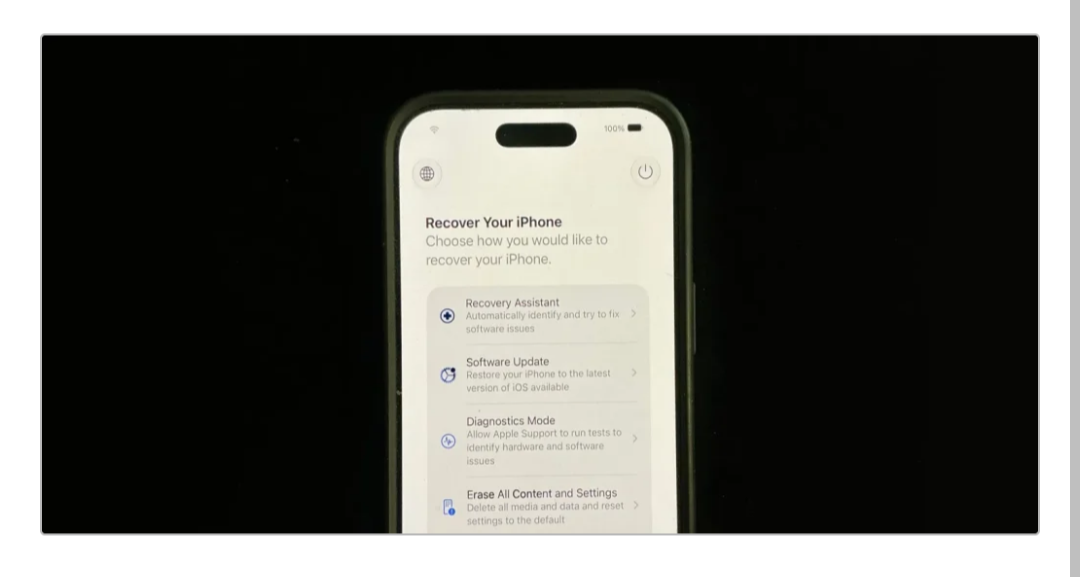
Con iOS 27, Apple introduce una nuova modalità di recupero per iPhone e iPad che permette di intervenire sul dispositivo anche quando il sistema operativo principale non riesce ad avviarsi correttamente. La novità avvicina l’esperienza a quella già disponibile sui Mac con chip Apple Silicon, ma c’è un dettaglio importante da chiarire: non tutte le operazioni possono essere completate senza un computer.
La nuova interfaccia, chiamata da Apple iOS Recovery, mette a disposizione diversi strumenti per affrontare problemi di stabilità, aggiornamenti non completati e difficoltà durante l’avvio. Alcuni interventi possono essere eseguiti direttamente dall’iPhone, mentre altri richiedono un secondo dispositivo Apple oppure il collegamento a un Mac o a un PC Windows.
La differenza è importante, soprattutto per chi pensa che la nuova funzione abbia definitivamente eliminato la necessità di utilizzare un computer per ripristinare qualsiasi iPhone.
Che cos’è la nuova modalità Recovery di iOS 27
La nuova modalità di recupero consente di avviare iPhone in un ambiente separato dal normale sistema operativo. In questo modo, anche quando iOS presenta problemi che impediscono il normale avvio, il dispositivo può mostrare un’interfaccia dedicata alle operazioni di recupero.
Apple ha previsto questa funzione per situazioni come aggiornamenti software interrotti, problemi di stabilità e difficoltà nell’avvio del sistema.
Un aspetto interessante è che iOS Recovery può anche avviarsi automaticamente quando il dispositivo rileva determinati problemi. In questi casi, il sistema tenta prima di intervenire autonomamente e, se non riesce a risolvere la situazione, presenta all’utente le opzioni disponibili.
Non si tratta quindi di una semplice schermata per collegare il telefono a un computer, ma di un ambiente con strumenti differenti, ciascuno pensato per uno specifico tipo di problema.
Le cinque opzioni disponibili: cosa fanno realmente
La schermata di recupero mette a disposizione cinque strumenti. Non tutti, però, funzionano nello stesso modo e soprattutto non tutti sono indipendenti da altri dispositivi.
1. Recovery Assistant: riparare i problemi senza Mac
È una delle funzioni più interessanti della nuova modalità.
Recovery Assistant tenta di individuare e correggere problemi di stabilità o difficoltà che impediscono al sistema operativo di avviarsi correttamente.
Se iOS rileva determinate anomalie, può avviare automaticamente questa procedura.
Per utilizzare l’opzione sono necessari il codice di accesso dell’iPhone e una connessione Wi-Fi.
Il vantaggio è evidente: per i problemi che possono essere risolti attraverso questa procedura, non è necessario collegare immediatamente il dispositivo a un Mac o a un PC.
Questo, tuttavia, non significa che qualsiasi problema software possa essere corretto automaticamente.
2. Software Update: attenzione, serve un altro dispositivo
Questa è una delle differenze che meritano maggiore attenzione.
L’opzione Software Update permette di utilizzare un dispositivo Apple nelle vicinanze per aggiornare il software dell’iPhone o dell’iPad.
Non è quindi un aggiornamento che viene necessariamente completato utilizzando soltanto il telefono che presenta il problema.
Apple specifica che questa procedura richiede il codice di accesso e un altro iPhone o iPad.
È un particolare importante perché la presenza della voce Software Update nella schermata Recovery potrebbe far pensare a una soluzione completamente autonoma. In realtà, per questa operazione è necessario un secondo dispositivo compatibile.
3. Diagnostics Mode: controllare il dispositivo
La modalità diagnostica permette di eseguire controlli sul dispositivo e raccogliere informazioni utili per individuare eventuali malfunzionamenti.
È uno strumento particolarmente interessante quando non è chiaro se un problema dipenda dal software o da un componente hardware.
La funzione può essere utilizzata anche dall’assistenza AppleCare per eseguire diagnosi e calibrazioni da remoto.
Per accedere a questa modalità è necessaria una connessione Wi-Fi.
È importante precisare che una diagnosi non equivale a una riparazione fisica: se il problema riguarda un componente danneggiato, potrebbe comunque essere necessario rivolgersi a un centro assistenza.
4. Erase All Content and Settings: cancellare l’iPhone senza computer
Questa opzione permette di inizializzare completamente il dispositivo senza collegarlo a un Mac o a un PC.
È probabilmente quella che più chiaramente dimostra come alcune operazioni di ripristino possano essere eseguite direttamente dall’iPhone.
C’è però una conseguenza da non sottovalutare: tutti i dati presenti sul dispositivo vengono cancellati, ad eccezione dell’account Apple.
Per questo motivo, prima di procedere è consigliabile verificare la disponibilità di un backup aggiornato su iCloud o su un altro supporto.
La possibilità di inizializzare l’iPhone senza computer non deve essere confusa con una riparazione che conserva automaticamente fotografie, applicazioni e documenti.
5. Recovery Mode: qui il computer serve ancora
Ed eccoci al punto che spesso viene trascurato quando si parla della nuova modalità di recupero.
La voce Recovery Mode non elimina la necessità del computer. Al contrario, permette di riavviare l’iPhone nella modalità di recupero tradizionale, che richiede il collegamento a un Mac o a un PC.
Su Mac si utilizza Finder, mentre su Windows si può utilizzare l’app Dispositivi Apple.
Questa modalità rimane importante quando è necessario intervenire sul software attraverso un ripristino effettuato da computer.
Di conseguenza, dire che iOS 27 permette di recuperare qualsiasi iPhone senza Mac sarebbe una semplificazione non corretta.
Come entrare nella modalità Recovery su iPhone con iOS 27
La procedura per accedere alla nuova interfaccia è relativamente semplice, ma bisogna seguire correttamente i passaggi indicati da Apple.
Ecco come procedere:
- Spegni completamente l’iPhone.
- Assicurati che il dispositivo non sia collegato a una fonte di alimentazione.
- Tieni premuto il pulsante laterale di accensione.
- Quando compare il logo Apple, continua a tenere premuto il pulsante.
- Attendi la schermata con il messaggio “Continue holding for recovery”.
- Continua a premere fino alla comparsa della schermata “Loading recovery options”.
- Attendi il caricamento delle opzioni di recupero.
A questo punto apparirà l’interfaccia iOS Recovery, dalla quale sarà possibile selezionare lo strumento più adatto al problema riscontrato.
La procedura ufficiale prevede quindi di mantenere premuto il pulsante laterale anche dopo la comparsa del logo Apple. Non bisogna confondere questo passaggio con la normale accensione dell’iPhone.
iOS 27 elimina davvero la necessità del Mac?
La risposta è no, almeno non completamente.
La novità di Apple rappresenta un miglioramento concreto perché consente di affrontare direttamente dal dispositivo diversi problemi che in precedenza potevano richiedere procedure più complicate.
Recovery Assistant può intervenire su determinati problemi di stabilità e avvio, Diagnostics Mode permette di effettuare controlli e l’inizializzazione completa può essere eseguita senza collegare il telefono a un computer.
Ma ci sono due limiti da ricordare: l’aggiornamento tramite Software Update richiede un altro iPhone o iPad, mentre la modalità Recovery tradizionale continua a richiedere un computer.
La nuova funzione non sostituisce quindi completamente Finder o l’app Dispositivi Apple su Windows. Piuttosto, aggiunge un livello intermedio di recupero che potrebbe risolvere alcuni problemi prima di arrivare a un ripristino più impegnativo.
Prima di ripristinare l’iPhone, attenzione ai dati
Un ultimo aspetto riguarda la sicurezza dei propri contenuti.
Non tutte le operazioni disponibili nella nuova schermata hanno le stesse conseguenze. Recovery Assistant e Diagnostics Mode hanno finalità differenti dall’inizializzazione completa, che elimina i dati presenti sul dispositivo.
Se l’iPhone contiene fotografie, documenti o informazioni importanti, è opportuno verificare la presenza di un backup prima di scegliere una procedura distruttiva.
La nuova Recovery di iOS 27 rende il recupero del dispositivo più accessibile, ma non trasforma ogni intervento in una riparazione senza rischi.
In conclusione, Apple ha reso l’iPhone più autonomo nella gestione dei problemi software, ma il Mac non è ancora diventato inutile. La differenza è che, con iOS 27, per diverse operazioni non sarà più necessario cercarlo immediatamente.

L'Argomento Quotidiano Redazione
L’Argomento, online all’indirizzo www.largomento.com, è una testata editoriale digitale dedicata all’informazione quotidiana in Italia e nel mondo. Il nostro obiettivo è raccontare ciò che accade con un linguaggio chiaro, diretto e comprensibile, offrendo ai lettori notizie, approfondimenti e contenuti di attualità senza inutili complicazioni. Seguiamo ogni giorno gli argomenti che fanno parte della vita quotidiana e dell’interesse del pubblico: notizie, attualità, economia, salute, tecnologia, sport, cinema, spettacolo, gossip, viaggi e lifestyle.




Partecipa alla discussione
0 commenti